





Hur man åtgärdar kraschar och fördröjning i Resident Evil Requiem
Resident Evil Requiem markerar ett skrämmande nytt kapitel i serien och levererar imponerande grafik och modern prestanda. Men vissa spelare stöter på tekniska problem som startkrascher, oändliga svarta skärmar, "Fatal D3D"-fel, FPS-fall och allmän fördröjning.
Om prestandaproblem avbryter skräckupplevelsen kan följande lösningar hjälpa till att återställa stabiliteten och ett smidigt spelande.
Uppdatera grafikdrivrutiner
Föråldrade eller inkompatibla GPU-drivrutiner är en av de vanligaste orsakerna till krascher och prestandaproblem.
För AMD-användare:
Ladda ner och installera AMD Software 26.2.2 direkt från AMD:s officiella webbplats. Denna version innehåller fullt stöd för Resident Evil Requiem och adresserar kända kraschproblem.
För NVIDIA-användare:
Öppna NVIDIA-appen eller GeForce Experience och uppdatera till den senast tillgängliga drivrutinen. Efter installationen startar du om datorn för att ändringarna ska tillämpas korrekt.
Uppdatering av drivrutiner löser ofta fatala D3D-fel, svarta skärmar och startkrascher.
Verifiera spelfiler och återställ inställningar

Skadade eller saknade spelfiler kan orsaka instabilitet.
För att verifiera spelfiler:
På Steam eller Epic Games Launcher:
- Högerklicka på Resident Evil Requiem i ditt bibliotek
- Välj Egenskaper
- Gå till Lokala filer
- Klicka på Verifiera integriteten hos spelfiler
Startprogrammet kommer automatiskt att reparera alla skadade filer.
Återställ konfigurationsfilen:
Leta reda på config.ini-filen i spelkatalogen (till exempel:C:\Program Files\Steam\steamapps\common\RE Requiem).
Ta bort eller byt namn på filen och starta sedan spelet igen. En ny konfigurationsfil kommer att genereras med säkra standardinställningar, vilket kan lösa uppstartskrascher och menyproblem.
Lägre grafikinställningar
Höga grafiska inställningar kan överbelasta vissa system.
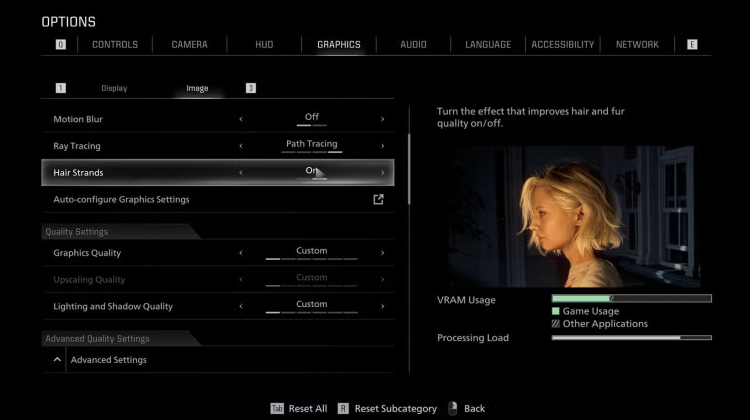
Rekommenderade justeringar:
- Ställ in texturer till "Normal"
- Inaktivera Ray Tracing eller Path Tracing
- Begränsa FPS till 60 (antingen i spelet eller via NVIDIA Control Panel)
- Avaktivera DLSS om det orsakar instabilitet
Dessa förändringar kan förbättra prestandan avsevärt samtidigt som den visuella kvaliteten bibehålls.
Snabba tips för systemoptimering
- Stäng bakgrundsprogram som Discord eller webbläsare för att frigöra RAM-minne
- Kör spelet som administratör (högerklicka på genvägen)
- Inaktivera överlägg i Steam eller GeForce Experience
- Öka det virtuella minnet:
- Sök efter Avancerade systeminställningar
- Välj Avancerat under Prestanda
- Ställ in sidfilsstorleken till ungefär 1,5 gånger installerat RAM-minne (t.ex. 24 GB för 16 GB RAM-minne)
- Starta om datorn för att åtgärda tillfälliga prestandaproblem
Ytterligare felsökningssteg
För mer ihållande problem:
- Upplever du att datorn hackar? Inaktivera ReBAR i BIOS eller via NVIDIA Inspector (NVIDIA-användare)
- Om GPU:n är överklockad, minska klockhastigheterna med cirka 100 MHz
- Rensa Epic Games Launcher-cache (Inställningar > Rensa cache)
- Övervaka officiella patchar från Capcom för pågående korrigeringar
Även om tekniska problem kan störa upplevelsen bör dessa lösningar hjälpa till att återställa stabilitet och smidig prestanda. När de är lösta kan resan tillbaka till överlevnadsskräck fortsätta utan avbrott.


 Det har lyckligt kopierats... Tack för att du delar vårt innehåll!:



5% insättningsbonus upp till 100 ädelstenar

0% avgifter på insättningar och uttag.





11% insättningsbonus + FreeSpin


EXTRA 10% INSÄTTNINGSBONUS + GRATIS 2 HJULSPINN

Gratis case och 100% välkomstbonus


5 gratisfodral, daglig gratis & bonus

3 gratis casinos och en bonus på 5% på alla kontantinsättningar.

+5% till insättning




Kommentarer