




Hell Let Loose: Vietnam – Installationsguide – Bästa PC-inställningar, röstchatt och visningsnamn
Många spelare hamnar på mellan 30 och 70 FPS i Hell Let Loose: Vietnam på hårdvara som borde klara det utan problem, och en handfull specifika inställningar står för nästan hela den prestandaförlusten. Samma tjugo minuters inställningsarbete åtgärdar också de två andra sakerna som nya spelare brukar göra fel innan sin första match: en öppen mikrofon som sänder ljudet från deras kök till femtio personer, och den saknade namneditoren som tidigare fanns i det ursprungliga spelets Social-meny. Detta täcker alla tre punkterna.
Bästa grafikinställningar för Hell Let Loose: Vietnam
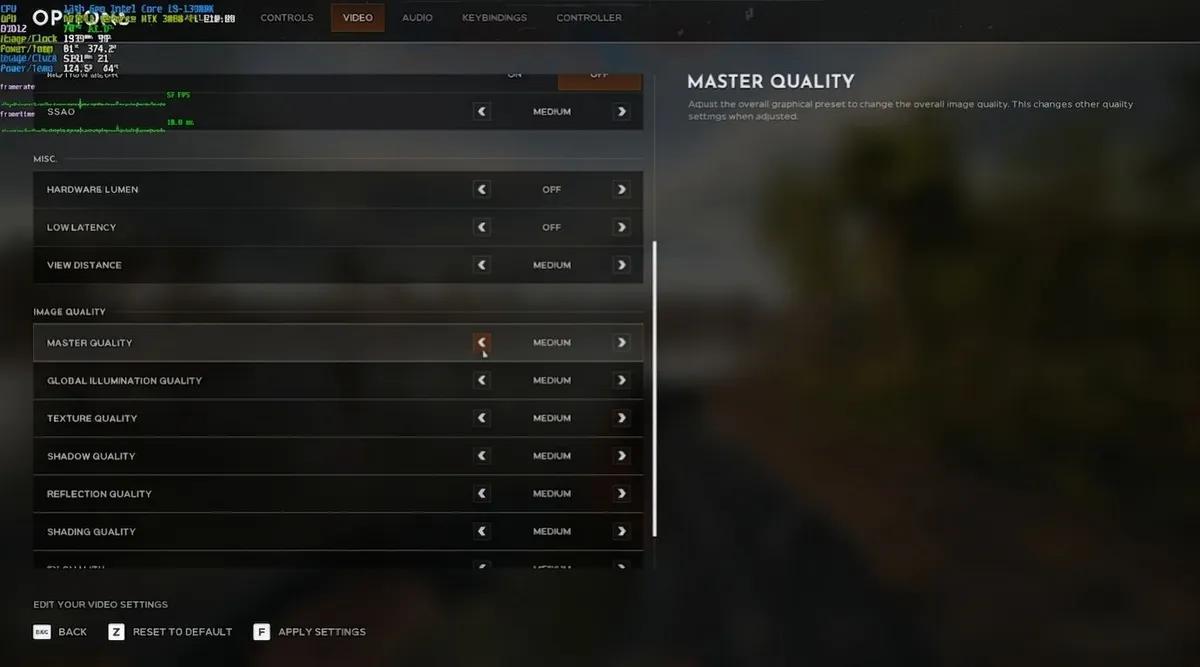
Basinställningarna nedan har testats på en Ryzen 7 5700X med ett Radeon 9060 XT 16 GB och 32 GB DDR4, och de riktar sig till datorer i mellanklassen eller något mindre kraftfulla. De fungerar även på kraftfullare hårdvara, så höj de enskilda värdena när du har bekräftat att du har bildrutor att avvara.
Inställning | Rekommenderat värde |
|---|---|
Fönsterläge | Helskärm |
Upplösningsskalning | 100% |
Bildrekonstruktion | Av |
Kvalitet på efterbearbetning | Låg |
Rörelseoskärpa | Av |
Filmkorn | Av |
SSAO | Av |
Hårdvarulumen | Låg, eller Av om hackandet kvarstår |
Visningsavstånd | Medel |
Huvudkvalitet | Anpassad |
Kvalitet på global belysning | Låg |
Texturkvalitet | Medel, eller hög om VRAM tillåter det |
Skuggkvalitet | Låg |
Reflektionskvalitet | Låg |
Skuggkvalitet | Låg |
FX-kvalitet | Låg |
Landskapskvalitet | Låg |
Lövverkets kvalitet | Låg |
Låg latens | På |
Obs: Texturkvaliteten är undantaget från regeln om att ha allt på Låg, eftersom det påverkar bildfrekvensen väldigt lite så länge ditt grafikkort har tillräckligt med VRAM för det. Nu när den tekniska sidan är avklarad går Hell Let Loose: Vietnam – nybörjarguide – tips och tricks för dina första matcher igenom de vanor som avgör matcherna, och Alla spellägen i Hell Let Loose: Vietnam förklarade berättar vad som krävs i respektive kö.
De inställningar som kostar flest bildrutor
Fyra värden står för en oproportionerligt stor del av belastningen.
”Global Illumination Quality” är den värsta syndaren, och högre värden offrar bildfrekvensen för belysningsnoggrannhet som inte ger dig någon fördel i ett spel där det verkliga skicklighetskravet är att upptäcka en liggande soldat i undervegetationen. ”Foliage Quality” är av naturen resurskrävande på kartor som bygger på tät djungel, och att sänka den till ”Low” gör det också lättare att urskilja fiender mot bakgrunden. Film Grain är överraskningen på listan, eftersom att stänga av den kan återvinna cirka 10 FPS i sig samtidigt som det tar bort visuellt brus som döljer avlägsna mål. Att ställa in Post Processing på ”Low” minskar belastningen på flera effekter samtidigt, vilket gör det till den enskilt mest värdefulla ändringen du kan göra. Hardware Lumen skiljer sig något från de övriga: Låg förbättrar belysningen till en låg kostnad, och Av är endast lösningen om hackandet kvarstår trots alla andra åtgärder.
Synavstånd, VSync och synfält
Den enda inställningen där du riskerar att dö om du sänker kvaliteten.
Siktavståndet förtjänar mer respekt än vad de flesta prestandaguider ger det, eftersom långa siktlinjer definierar hur Hell Let Loose spelas och att sänka det för mycket döljer spelare och fordon innan du hinner reagera på dem. ”Medium” är minimigränsen, och de bildhastighetsvinster som uppnås under det är inte värda den nackdel det medför i strid. För de separata reglagen för spelupplevelsen gör värden runt 250 för avstånd till lag, enheter och fordon att ikonerna förblir läsbara samtidigt som namnskyltarna inte täcks av något. Vertikal synkronisering är en ren bedömningsfråga: på ger en jämnare, flimmerfri bild som känns konsekvent när du håller sikten, av minskar inmatningsfördröjningen, och ”Låg fördröjning” bör vara på oavsett vilket. För siktning är ett synfält nära 100 med ADS-synfält runt 75 den vanliga tävlingsinställningen, och att inaktivera kamerarörelse tar bort skärmrörelser som stör siktningen vid ompositionering.
Uppskalning och bildgenerering
Dina alternativ beror helt på vilket grafikkort du har.
Nvidia-användare har DLSS med bildgenerering, vilket ger den största prestandaförbättringen som finns tillgänglig i spelet. AMD-användare har för närvarande inget FSR-alternativ, vilket innebär att TSR är den inbyggda uppskalningsfunktionen, medan bildgenerering via AFMF på drivrutinsnivå har gett blandade resultat. Alla typer av bildgenerering ökar inmatningsfördröjningen, och i ett skjutspel där reaktionstiden avgör duellerna väljer vissa spelare att helt avstå från det av princip. Om du använder AMD och är hänvisad till TSR är det mest pålitliga sättet att uppnå en stabil bildfrekvens att hålla Global Illumination, Foliage och Hardware Lumen på låg nivå. Testa under en fullständig match snarare än i ett tomt menyfönster, eftersom belastningen endast uppstår när fallskärmen och femtio spelare visas på skärmen samtidigt.
Åtgärda hackighet som inte kan lösas med inställningar
Shader-kompilering och långsam lagring orsakar de värsta hackningarna i UE5-titlar.
Börja med en ren installation av den senaste drivrutinen för ditt Nvidia-, AMD- eller Intel-grafikkort, eftersom nya Unreal Engine 5-spel är ovanligt känsliga för drivrutinsversioner. Flytta spelet till en SSD, helst NVMe, eftersom det tar lång tid att ladda och spelet kan hänga sig mitt i en match om det körs från en mekanisk hårddisk medan spelet strömmar data kontinuerligt. Rensa sedan shader-cachen: i Windows kör du Diskrensning och väljer DirectX Shader Cache, och Nvidia-användare kan även rensa den under Hantera 3D-inställningar. Spelet bygger om shaders vid nästa start, vilket i sig löser många av hackningarna. Om problemen kvarstår, verifiera spelfilerna via Steam genom att högerklicka på spelet i ditt bibliotek, öppna Egenskaper, sedan Installerade filer och därefter Verifiera spelfilernas integritet.
Röstchatt och hur man avslutar sändningen
Röstchatten fungerar olika på handkontroll och tangentbord, och endast en av de två kan leda till att du sänder av misstag.
På handkontrollen fungerar den vänstra bumpen som en omkopplare snarare än en knapp som ska hållas intryckt. Tryck en gång för att slå på mikrofonen och en gång till för att stänga av den – den enda knappen styr hela ditt sändningsläge. Den enda tillförlitliga bekräftelsen är det nedre vänstra hörnet av skärmen under en match: om ditt namn har tre vita linjer bredvid betyder det att du sänder live, och om det inte finns någon indikator betyder det att du är tystad. Det finns ingen ljudsignal och ingen separat ikon för tystning, så du måste göra det till en vana att kolla hörnet efter varje utrop. Att trycka snabbt och upprepade gånger på knappen är det klassiska sättet att stänga av och omedelbart slå på ljudet igen, så tryck en gång och titta innan du trycker igen.
Spelare som använder PC-tangentbord har inte detta problem, eftersom rösten endast sänds medan den tilldelade tangenten hålls intryckt och avbryts så fort den släpps. Kanalerna är separata, och om du trycker på fel knapp skickas din utrop till fel publik.
Kanal | Standardtangent på PC | Vem hör det |
|---|---|---|
Närhetschatt | V | Spelare i närheten oavsett enhet |
Enhetsradio | C | Din egen trupp |
Ledarskapsradio | X | Gruppchefer och befälhavaren |
Obs: att omkonfigurera en vanlig kontroll till C är den vanligaste orsaken till att en truppradio plötsligt slutar fungera, och symptomen ser ut precis som ett hårdvarufel.
Ledningsradion är endast viktig för roller som ingår i kommandokanalen, och att få den att fungera är en nödvändighet snarare än en trevlig extrafunktion för den som intar befälspositionen, vilket förklaras mer ingående i Hur man spelar befälhavare i Hell Let Loose: Vietnam. Vilken kanal du tillbringar mest tid på beror på vilken roll du har valt, och i Alla 17 roller i Hell Let Loose: Vietnam och vilken du bör välja först beskrivs vilka roller som har en kommandokanal.
Kan man byta namn i Hell Let Loose: Vietnam?
Nej, och det finns inget gömt i menyerna som säger något annat.
Hell Let Loose: Vietnam lanserades utan en namnredigerare i spelet, och ditt visningsnamn i matcher hämtas direkt från ditt plattformskonto. Social-menyn innehåller inte den T17-namnredigerare som fanns i det ursprungliga spelet, och det finns inget fält för att byta namn gömt i inställningarna eller kontoalternativen. Spelare som har sökt igenom varje skärm har inte missat någon menyväg.
Funktion | Original Hell Let Loose | Hell Let Loose: Vietnam |
|---|---|---|
T17-redigerare för visningsnamn | Finns i menyn ”Social” | Ej tillgängligt |
Anpassat namn i spelet | Stöds | Stöds inte |
Namn som visas i matcher | T17 eget namn | Användarnamn för plattformskontot |
Klanmärken via eget namn | Stöds | Stöds inte |
Återvändande spelare ser plattformskontonamn istället för de namn de byggt upp i originalet, och särskilt konsolspelare visar nu sin gamertag i varje match. Ingen officiell förklaring har givits, och det identitetslager som tidigare fanns mellan plattformskontot och visningen i spelet finns helt enkelt inte längre. För klaner är detta en rejäl försämring, eftersom det var tack vare konsekventa taggar som medlemmarna kände igen varandra över olika servrar.
Den enda lösningen är att ändra det plattformsanvändarnamn som spelet läser av, vilket för Xbox-spelare innebär att byta gamertag. Tänk igenom det noga först: en ändring av plattformsnamnet gäller för alla spel på det kontot, din vänlista och alla andra anslutna tjänster, och plattformarna tillämpar ofta väntetider eller avgifter för detta. Xbox tillåter ett gratis byte av gamertag och tar betalt för de övriga. Om ditt mål är att återfå ditt gamla T17-namn kan du ställa in plattformsnamnet till den texten om det fortfarande är tillgängligt, även om resultatet är en slump snarare än en återställd identitet. Inget tillkännagivande har bekräftat att redigeraren kommer tillbaka, så betrakta detta som en begränsning i lanseringsskedet för tillfället.
Förbered dig inför din första match
Gå igenom inställningarna i ordning: grafiken först, eftersom en stabil bildfrekvens gör allt annat lättare att bedöma, sedan röstkommandon och därefter vad du än bestämmer dig för när det gäller ditt visningsnamn. Testa inställningarna i en hektisk match med tät vegetation snarare än i ett lugnt hörn, och håll utkik efter plötsliga prestandafall under långvariga eldstrider istället för toppvärden i menyn. Kontrollera igen efter varje uppdatering, eftersom prestandan har varit ojämn sedan lanseringen och inställningar som du offrade tidigt kan vara värda att höja när uppdateringarna släpps. Om du redan funderar på upplåsningar förklarar ”Hur man nivåer upp roller och skapar bättre utrustningar i Hell Let Loose: Vietnam” varför den utrustning du använde under träningen saknas i din live-utrustning.


 Det har lyckligt kopierats... Tack för att du delar vårt innehåll!:



5% insättningsbonus upp till 100 ädelstenar

0% avgifter på insättningar och uttag.





11% insättningsbonus + FreeSpin


EXTRA 10% INSÄTTNINGSBONUS + GRATIS 2 HJULSPINN

Gratis case och 100% välkomstbonus


5 gratisfodral, daglig gratis & bonus

3 gratis casinos och en bonus på 5% på alla kontantinsättningar.

+5% till insättning




Kommentarer